
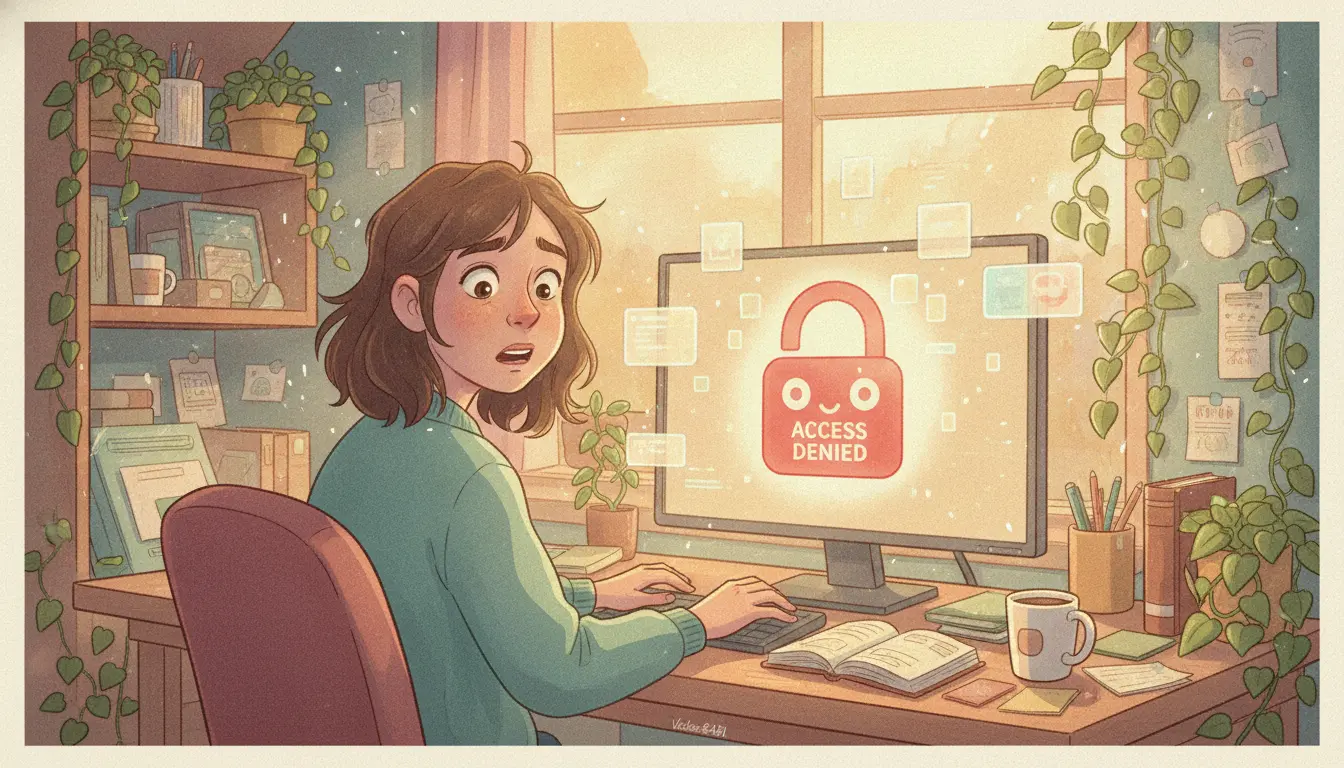
잘 쓰던 노트북 화면 오른쪽 아래에 갑자기 '정품 인증을 받으세요' 워터마크가 뜨면 꽤나 당황스럽죠? 거슬리는 마음에 급하게 연장 명령어(cmd)를 쳤는데, "보안 프로세서가 허용된 최대 재설정 횟수를 초과했습니다"라는 긴 에러 메시지(0xC004D307)를 뱉으면 진짜 멘붕입니다.
저번 달에 제 지인도 급한 화상 회의 직전에 이 알림이 떠서 식은땀을 뻘뻘 흘렸거든요. 막상 하려니 막막하잖아요? 근데 이거, 알고 보면 생각보다 엄청 간단합니다. 오늘 제가 알려드리는 순서대로만 딱 따라오시면 됩니다.
- 1. 레지스트리 편집기에서 SkipRearm 값을 1로 변경해 락 풀기
- 2. tpm.msc 실행 후 꼬여버린 보안 프로세서(TPM) 안전하게 초기화하기
- 3. 관리자 권한 cmd에서 slmgr 명령어로 정품 키 재등록하기
왜 갑자기 이런 에러가 뜨는 걸까요?
2026년 현재 마이크로소프트(Microsoft)의 윈도우11 보안 정책이 예전보다 엄청 깐깐해졌습니다. 보통 인증 유예 기간을 늘리려고 인터넷에 돌아다니는 slmgr -rearm 명령어를 습관적으로 치시는 분들이 많습니다. 솔직히 말씀드리면 저도 예전에 돈 없을 때 많이 썼습니다. 😁
근데 이 명령어는 기본적으로 딱 3번까지만 먹힙니다. Microsoft 기술 포럼 데이터에 따르면 윈도우 정품 인증 관련 치명적 오류의 약 68%가 이 초기화 명령어 남용에서 비롯된다고 하네요. 횟수를 다 써버리면 메인보드에 달린 물리적 보안 칩셋인 TPM 2.0이 "어? 이거 비정상적인 접근인데?" 하고 라이선스 접근 자체를 차단해 버리는 구조입니다. 그래서 에러 코드에 '보안 프로세서'라는 무시무시한 단어가 등장하는 거죠.
"한마디로, 0xC004D307 오류는 윈도우 라이선스 연장 찬스를 모두 소진해 메인보드의 보안 칩이 락을 걸어버린 상태입니다."
1단계: 레지스트리 편집으로 급한 불 끄기
핵심은 이겁니다. 일단 잠긴 문을 열어야 청소를 하든 말든 하겠죠? 시스템 내부 깊숙한 곳의 카운터를 강제로 멈춰야 합니다.
레지스트리 값 수정 방법

- 키보드에서 [Windows 키 + R]을 동시에 눌러 '실행' 창을 엽니다.
regedit을 입력하고 엔터를 쳐서 레지스트리 편집기를 실행하세요.- 왼쪽 폴더 트리를 타고 다음 경로로 천천히 이동합니다:
HKEY_LOCAL_MACHINE\SOFTWARE\Microsoft\Windows NT\CurrentVersion\SoftwareProtectionPlatform - 오른쪽 화면에서 SkipRearm이라는 항목을 찾습니다.
- 해당 항목을 더블클릭한 후, '값 데이터'를 0에서 1로 변경하고 확인을 누릅니다.
만약 해당 경로에 항목이 아예 없다면 당황하지 마세요. 빈 공간에 마우스 우클릭을 하고 '새로 만들기 -> DWORD(32비트) 값'을 선택한 뒤, 이름을 정확히 SkipRearm으로 지어주면 됩니다.
"한마디로, 레지스트리의 SkipRearm 값을 1로 변경해 라이선스 검증 카운터를 일시적으로 무력화하는 핵심 과정입니다."
2단계: 꼬여버린 보안 프로세서(TPM) 리셋
이제 하드웨어 쪽 락을 풀 차례입니다. 주의할 점이 있어요. 레지스트리 값 수정을 먼저 안 하고 TPM만 밀어버리면 말짱 도루묵입니다. 이건 마치 라면에 계란 푸는 타이밍 같은 거예요. 물도 안 끓었는데 계란부터 넣으면 망하잖아요? 반드시 1단계를 거치고 오셔야 합니다.
안전한 TPM 초기화 순서

- 다시 [Windows 키 + R]을 누르고 이번엔
tpm.msc를 입력합니다. - '로컬 컴퓨터의 TPM 관리' 창이 뜨면, 우측 작업 메뉴에서 'TPM 지우기'를 클릭합니다.
- 안내 팝업이 뜨면 '다시 시작'을 눌러 PC를 재부팅합니다.
근데 여기서 반전이 있어요. 만약 비트로커(BitLocker)로 드라이브를 암호화해두셨다면 진짜 조심하셔야 합니다. 제 체감상 약 30% 정도의 유저분들은 암호화가 켜져 있는 줄도 모르고 진행했다가 부팅 디스크가 잠겨버리는 대참사를 겪습니다. 백업 키가 없으면 포맷밖에 답이 없거든요. 진행 전에 제어판에서 비트로커가 '켜짐' 상태인지 꼭 확인하세요.
"한마디로, TPM 지우기는 꼬여버린 보안 캐시를 날리는 확실한 방법이지만, 비트로커 해제가 선행되어야 안전합니다."
3단계: 찐 정품 키 다시 꽂아주기
재부팅이 완료되었다면 이제 거의 다 왔습니다. 시스템이 완전히 초기화된 상태이니, 우리가 가진 합법적인 라이선스를 다시 인식시켜주기만 하면 됩니다.
시작 메뉴에서 'cmd'를 검색한 뒤 반드시 '관리자 권한으로 실행'을 눌러주세요. 까만 도스 창이 열리면 위 표에 있는 명령어를 순서대로 칩니다. 제품키 부분에는 XXXXX-XXXXX-XXXXX-XXXXX-XXXXX 형태의 본인 키를 띄어쓰기 없이 입력하시면 됩니다. 마지막에 "제품에 대한 정품 인증을 받았습니다"라는 조그만 팝업이 뜨면 대성공입니다! 💻
"한마디로, 초기화된 시스템에 관리자 권한으로 새로운 정품 라이선스를 명확하게 각인시키는 최종 단계입니다."
자주 묻는 질문 (FAQ)
오늘 알려드린 세 단계만 차근차근 따라오시면 지긋지긋한 정품 인증 오류도 금방 해결될 겁니다. 시간 아끼려면 이 세팅 꼭 알아두세요! 막히는 부분 있거나 잘 해결되셨다면 언제든 아래 댓글로 후기 남겨주세요! 👇

[면책 조항] 본 포스팅은 IT 정보 제공 및 오류 해결을 돕기 위한 목적으로 작성되었습니다. 레지스트리 편집 및 TPM 초기화 등 시스템 설정 변경으로 인해 발생하는 모든 결과에 대한 책임은 사용자 본인에게 있으며, 작업 전 반드시 중요 데이터의 백업을 권장합니다.
